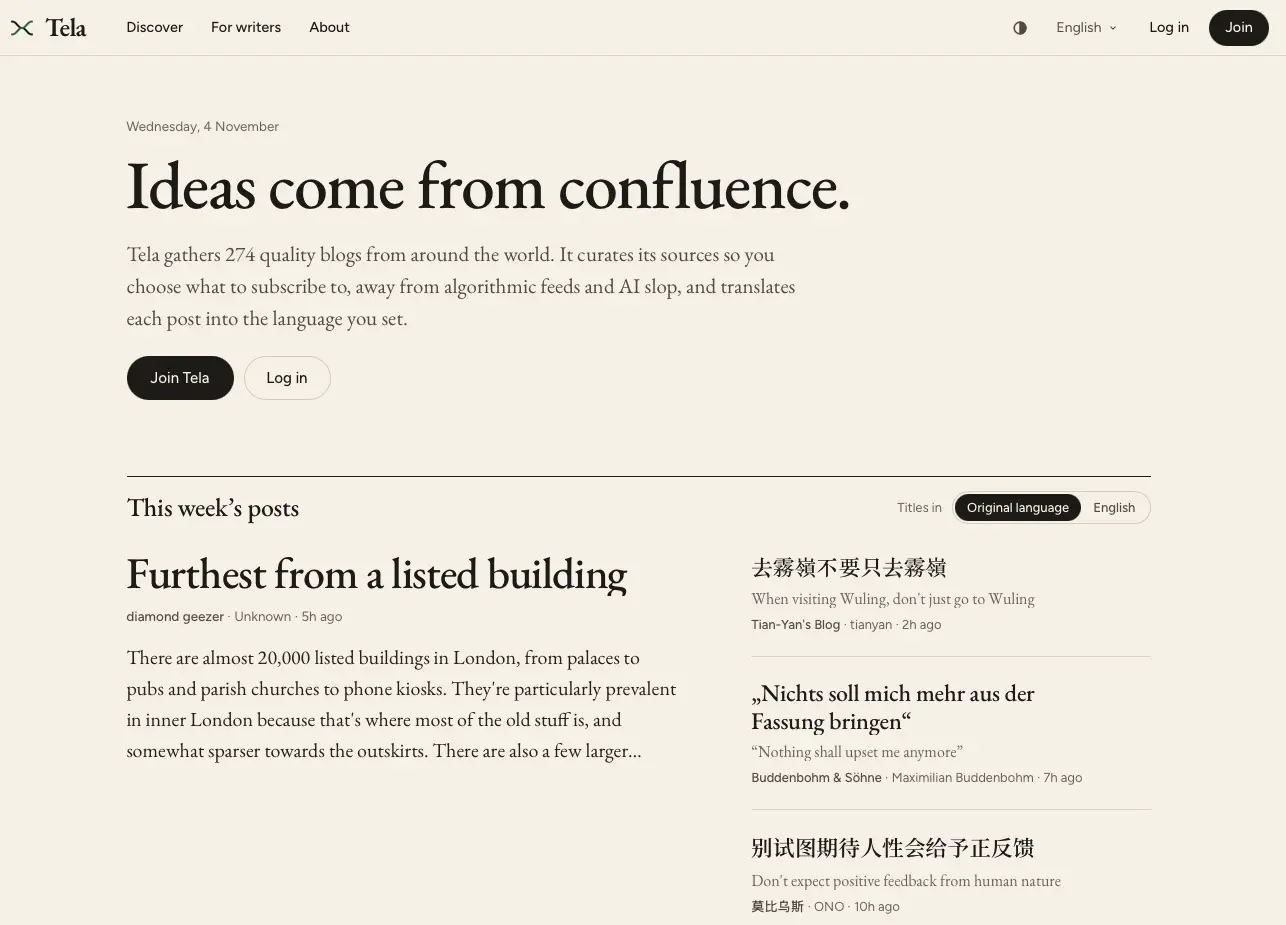
TelaRead 首次发布介绍
TelaRead 是一款面向独立博客的多语言、社交化阅读器,支持 RSS 订阅、原文与译文对照阅读、文章推荐、博客认领等。
本页目录
经过三个多月的打磨,TelaRead第一个公开版本终于可以正式上线了。这里简单介绍下 TelaRead 的基本功能特性。
博客发现与订阅
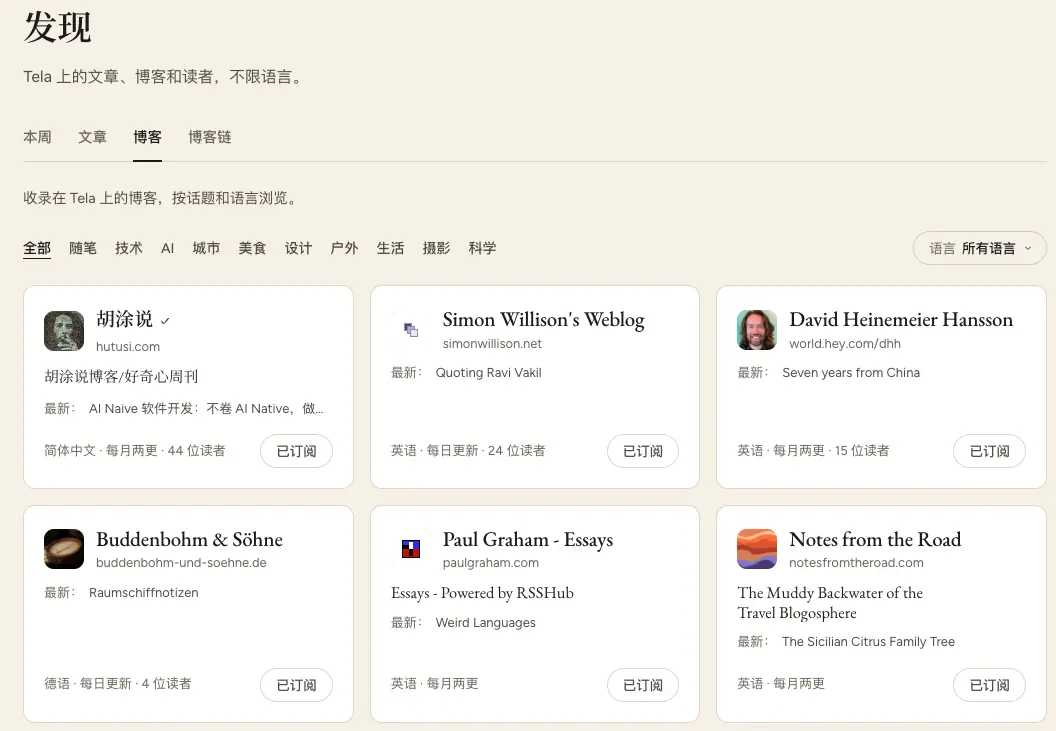
订阅博客最便捷的方式是在「发现」页面,在这里你可以浏览或搜索到 TelaRead 收录的各类不同语言的博客,目前发现页支持按照话题或语言过滤筛选,点击「订阅」按钮便可一键订阅该博客。也可以点击博客卡片进入查看该博客的详情和文章列表。
如果在「发现」没有找到想要订阅的博客,或者你有需要订阅博客的网址或 RSS 地址,可以在「添加博客」页面直接输入地址添加订阅。「添加博客」按钮在 Dashboard 左侧博客列表栏的最下面,或者点击右上角个人头像的下拉菜单中找到。TelaRead 通过 RSS 和 Atom 获取博客更新,在「添加博客」的输入框中即使只输入网站地址而非 RSS 地址,点击「查找订阅源」按钮后 TelaRead 也会搜寻到该网站提供的 RSS 或 Atom 订阅源。
如果你使用 inoreader 或其他 RSS 阅读工具,也可以将现有订阅列表导出成 OPML 文件,然后将其导入到 TelaRead 中。在「设置 → 订阅」中导入该 OPML 文件。如果清单比较大,导入可能会需要一定时间,请耐心等待。有些订阅源可能因为博客无法访问等原因无法读取,你可以在导入后确认一下。
默认情况下,订阅博客仅对自己可见,如果希望公开自己订阅的博客,可在「设置 → 隐私」中设置。
阅读列表与文件夹
「阅读」侧栏按全部文章、当天更新和喜欢的文章组织内容,也可以只查看某个博客或文件夹的更新。列表中的「未读」筛选适合日常阅读,切换到「全部」即可查看已读文章。默认情况下,打开文章就会将其标为已读。单篇文章可以恢复为未读,当前列表也可以全部标为已读。如果不小心标记全部已读,可点击提示中的撤销。
文件夹在「设置 → 订阅」中管理。支持拖动博客,也可以用「选择」批量移动;如果是通过手机端浏览器访问可以通过每行的文件夹按钮移动。文件夹分组仅自己可见,如果想要把博客列表分享给其他人可以使用「博客链」功能。删除文件夹会保留其中的订阅,导出 OPML 则会保留分组。
如果想要收藏或标记博文以后再阅读,可以将文章标记为「喜欢」,之后从侧栏的「喜欢」里可找到收藏博文并直接打开。默认情况下,「喜欢」文章仅对自己可见,如果希望公开「喜欢」的文章,可在「设置 → 隐私」中设置。
双语阅读
TelaRead 支持将外语文章翻译成读者设置的阅读语言,目前支持简体中文、繁体中文、英语和法语四种阅读语言。你可以选择只显示原文、译文,或同时显示原文和译文进行双语阅读,双语阅读适合电脑宽屏,以左右栏方式呈现。
文章按需翻译,会在第一次被打开的时候进行翻译,翻译需要一定的时间,如果该文章被其他同类型阅读语言的用户打开并翻译过,那后续用户打开时就会直接看到译文,而无需等待。
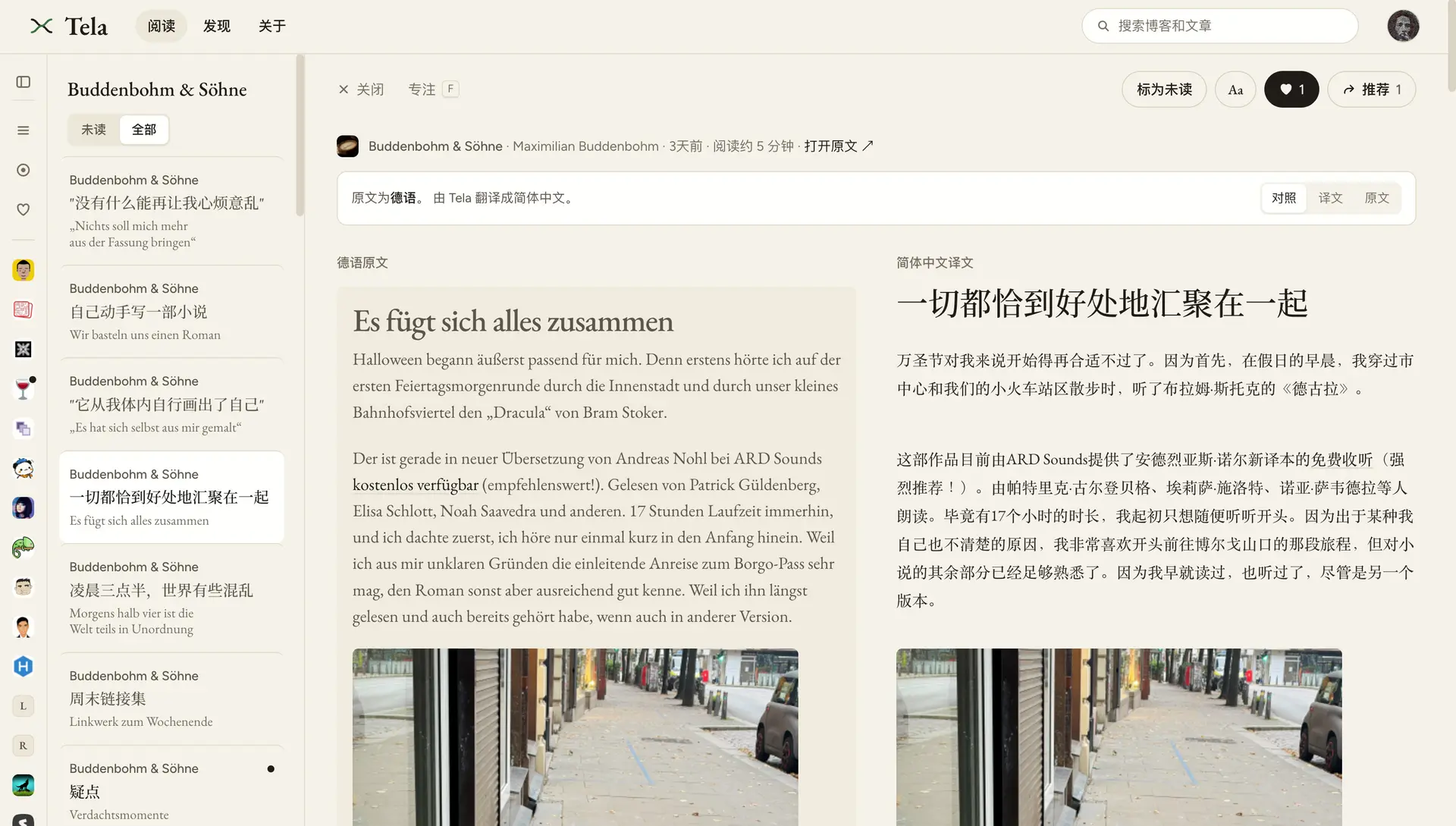
「设置 → 语言」允许分别指定界面语言和翻译语言。例如,菜单使用英文,阅读语言设置为简体中文,那么英语文章则会被译成中文。如果希望不对某类型语言翻译,比如阅读语言设置成简体中文,但我也能看懂繁体中文,则只需将繁体中文加入「从不翻译」,则遇到繁体中文文章,也无需显示简体中文译文。希望先读原文的读者可以关闭「自动翻译」,需要时再点击点击文章页面的「翻译」。
译文由大模型翻译生成,可能存在错误。如果你发现有翻译错误,可选中有误的段落,点击「译文有误」可提交具体反馈。
阅读偏好与笔记
字号、正文行宽和明暗主题可在阅读页面上设置,也可在「设置 → 阅读」中调整。阅读器会在本机保存已加载的文章,并在空闲时预取未读正文,离线时仍可继续阅读本机已缓存的内容。
在电脑上可以按 j、k 可切换到下一篇或上一篇文章,[ 用于收起侧栏,f 进入全屏专注模式,Esc 关闭当前文章。选中一段原文或译文后,可以划线或写笔记,目前划线和笔记仅本人可见。
文章推荐、关注与博客链
「推荐」用于公开分享一篇文章。推荐者可以附上自己的评语,文章与推荐语会出现在其个人主页,博主也可以在仪表盘中阅读这些评语。读者可以通过「发现」页中的推荐进入推荐者的主页并关注对方。关注第一位读者后,「关注」入口会出现在导航中,这样便建立了与其他读者或作者的连接网络。
想要分享一组博客时,你可以创建一份「博客链」。在订阅管理页打开文件夹选项,选择「创建博客链」,即可从现有分组建立清单,可以为每个博客附上一句话。博客链可以设置为私有,或设为公开后分享链接。
公开博客链也提供 RSS 和 OPML。前者将这组博客的文章合为一个订阅源,后者列出各个博客的订阅地址,供其他阅读器导入。
博客认领
如果你在「发现」页找到了自己的博客,欢迎前往页面认领。或者也可以在写作者页面选择「认领你的博客」,输入博客地址后,按页面提示任选一种方式验证所有权:
- 将给出的 meta 标签加入博客首页的
<head>,发布后点击「验证」。验证完成后可移除标签。 - 在博客上添加页面给出的
rel="me"链接,指向自己的 TelaRead 个人主页,然后验证。 - 如果 GitHub 个人主页与博客已互相链接,在账户设置中关联该 GitHub 账户后即可验证。
认领后,作者便可以在「仪表盘」管理自己的博客,并查看到读者的反馈数据。
数据导出与账户管理
TelaRead 不绑定用户,你可以在任何时候将订阅数据迁移到其他阅读器,需要迁移时,可在「设置 → 订阅」导出 OPML。若需备份划线、推荐、喜欢的文章及个人资料,可到「设置 → 隐私 → 你的数据」下载 JSON 文件。
在「设置 → 个人资料」可以编辑用户名称、头像和简介,「账户」页可更改密码、管理登录方式或退出所有设备。第三方应用的授权单独列在「已连接的应用」,其中注明各应用的读写权限,可随时断开连接。如果你是软件开发者,欢迎为 TelaRead 开发第三方应用,TelaRead 的开放 API 文档在 github.com/hutusi/telaread 仓库里,开发调试应用时,可以在「设置 → 开发者」里登记应用。
首次使用请从 TelaRead 首页注册。目前 TelaRead 仍采取邀请注册制,感谢你花时间阅读本文,如果你还没有注册,欢迎使用邀请码 TELAREAD 注册体验,也欢迎你邀请喜欢深度阅读的朋友一起体验。